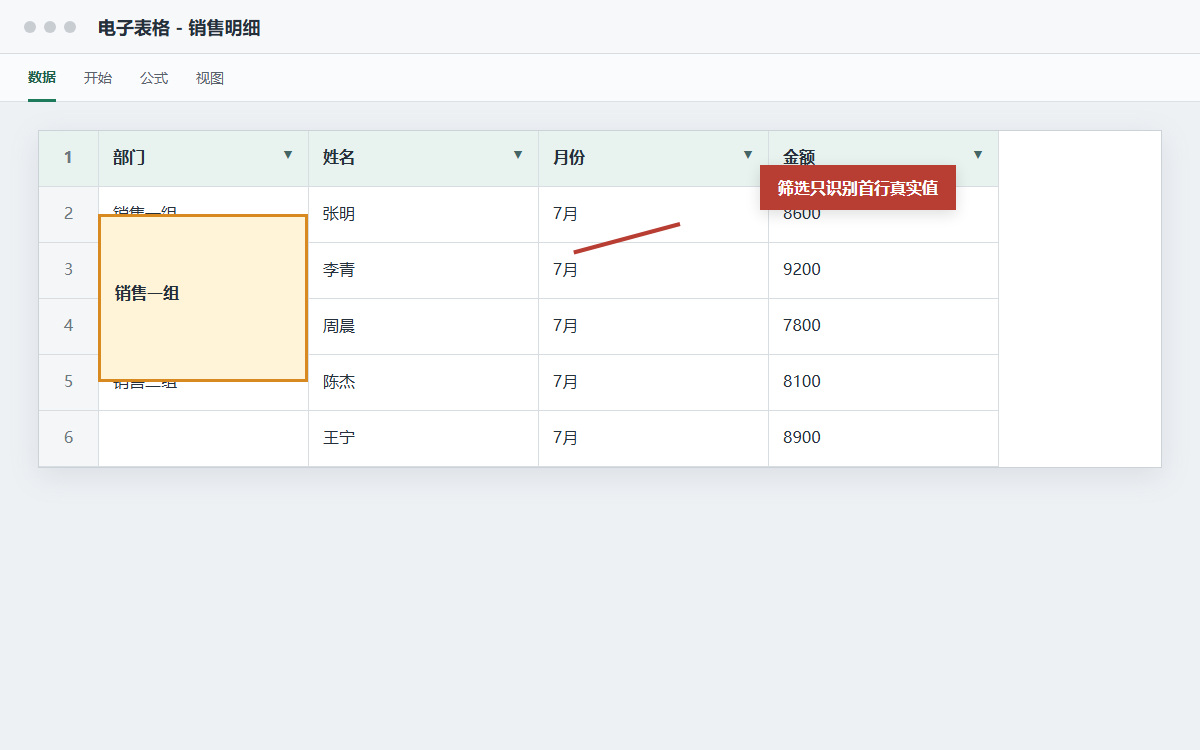
为什么筛选后每组只剩第一行
合并单元格看起来覆盖了多行,但Excel实际上只把内容保存在合并区域左上角,其余行仍是空值。自动筛选按每一行的真实值判断,因此选择某个部门、项目或日期时,通常只能匹配到写有内容的第一行。这个问题不是筛选功能损坏,而是用于展示的表格结构不适合直接分析。
先保留原表,再取消合并
先复制工作表作为备份,并记下合并区域原来的边框和对齐方式。选中需要参与筛选的数据区,在“开始”选项卡中打开“合并后居中”的下拉菜单,选择“取消单元格合并”。不要一次处理标题、说明文字等非明细区域,否则容易破坏版面。取消后,每组第一行有值,下面几行会显示为空白。
批量把分类值补到每一行
选中刚取消合并的分类列,从“查找与选择”进入“定位条件”,选择“空值”。保持所有空白单元格处于选中状态,输入等号,再按键盘向上箭头,让公式引用上一格,最后按Ctrl+Enter同时填充。随后复制这一列,使用“选择性粘贴—值”固定结果,避免以后排序时公式引用错位。数据量不大时也可以使用快速填充,但必须抽查跨组边界。
重新筛选前要做三项检查
先确认表头只占一行,数据区中间没有整行空白,再检查每个分类值是否已经逐行出现。重新启用筛选后,分别选择两个分类,对照原表统计行数;如果数量仍少,检查其他条件列是否也存在合并单元格。完成分析后如需打印展示,可以在单独的汇报表中重新合并,明细数据表则应一直保持一行一条记录。
如果筛选后出现空结果,还可参考Excel FILTER函数没有结果的条件范围检查,区分数据结构问题与公式条件问题。