OFFICE SKILLS GUIDE
图片处理
完成裁剪、压缩、背景移除、统一尺寸和图片排版。
PPT图片局部放大效果:裁剪副本、遮罩和连线
在不破坏原图的情况下突出截图或照片细节,用副本裁剪、遮罩和连线说明放大位置。本文以“在软件培训页中放大设置窗口右上角的关键按钮”为例,说明操作顺序、常见错误和完成后的检查方法。
查看操作步骤 →PPT图片做圆角和统一阴影:避免复制后效果不一致
使用形状裁剪和预设参数,让多张图片的圆角、边界与阴影一致。本文以“统一案例展示页中的六张产品截图”为例,给出可执行步骤、错误判断和交付前检查方法。
查看操作步骤 →PPT证件照统一裁剪:一寸比例、对齐和替换图片
批量把来源不同的人像裁成统一比例,并保留后续替换能力。本文结合“制作项目团队成员介绍页”说明准备条件、具体步骤、容易出错的位置和完成后的验收方法。
查看操作步骤 →PPT图片填充文字效果:蒙版、对比度和可读性设置
让照片成为文字背景,但仍保持标题在会议室投影中清晰。本文结合“为企业文化页制作全幅照片加白色标题”说明准备条件、具体步骤、容易出错的位置和完成后的验收方法。
查看操作步骤 →PPT照片墙排版:统一比例、间距和人物视线方向
围绕“PPT照片墙排版:统一比例、间距和人物视线方向”说明准备条件、完整步骤、关键设置、常见问题和验收方法,适合在图片处理场景中按步骤操作。 建立可回滚的操作基线 保留原始图片,先确定裁剪比例和输出用途,再进行批量处理。 本文的目标是:用规则网格组织多张照片,并保留主体和故事顺序。 不要在唯一原件或正式数据上直接尝试,
查看操作步骤 →PPT图片透明度设置:整图透明和形状填充两种方法
围绕“PPT图片透明度设置:整图透明和形状填充两种方法”说明准备条件、完整步骤、关键设置、常见问题和验收方法,适合在图片处理场景中按步骤操作。 先明确问题和目标 保留原始图片,先确定裁剪比例和输出用途,再进行批量处理。 本文的目标是:根据版本选择直接透明度或形状图片填充,制作弱化背景。 不要在唯一原件或正式数据上直接尝
查看操作步骤 →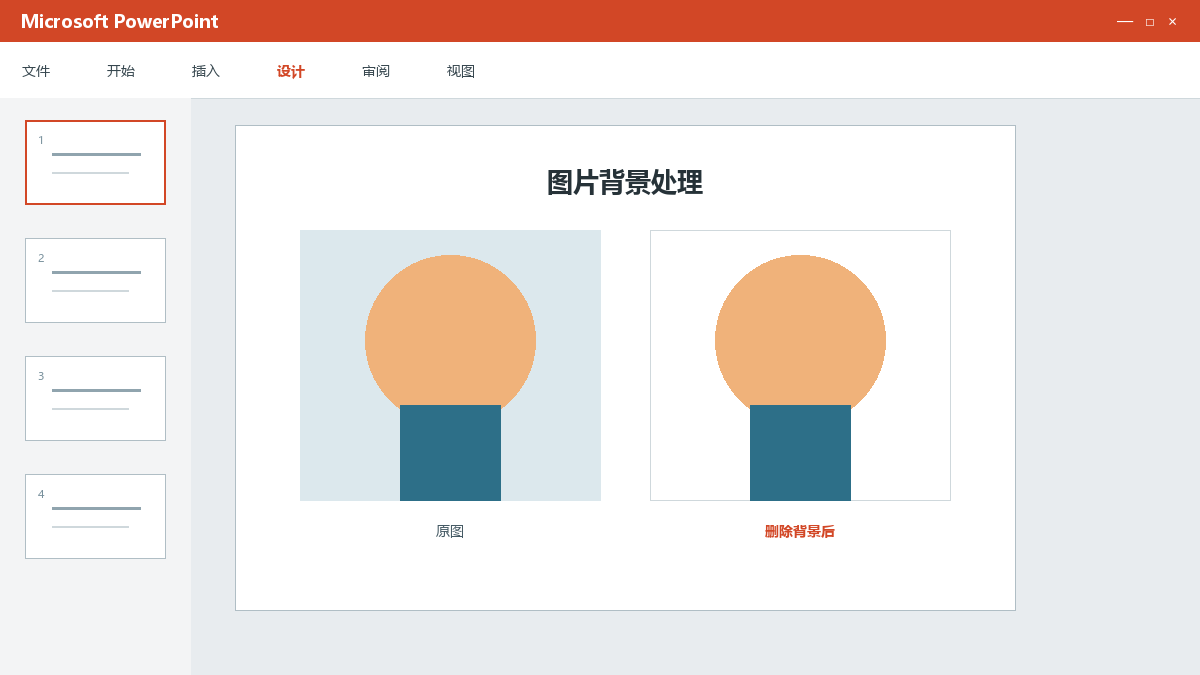
PPT删除图片背景:保留主体、标记区域和边缘修正
围绕“PPT删除图片背景:保留主体、标记区域和边缘修正”说明准备条件、完整步骤、关键设置、常见问题和验收方法,适合在图片处理场景中按步骤操作。 根据文中步骤制作的幻灯片效果预览。开始前的准备 保留原始图片,先确定裁剪比例和输出用途,再进行批量处理。 本文的目标是:用删除背景工具分离简单主体,并手工修正误删区域。 不要在
查看操作步骤 →