OFFICE SKILLS GUIDE
动画与切换
设置动画逻辑、触发器、路径、顺序和页面切换。
PPT倒计时动画怎么做:数字切换、计时准确性和备用方案
制作适合课堂、活动和讨论环节的倒计时,说明动画数字切换与嵌入视频两种方案的精度差异。本文以“为五分钟小组讨论制作最后十秒有明显提示的倒计时”为例,说明操作顺序、常见错误和完成后的检查方法。
查看操作步骤 →PPT动画播放太快怎么调:持续时间、延迟与重复设置
分别控制动画自身速度、开始前等待和重复次数,避免只拖时间轴猜测。本文以“把流程箭头依次出现的节奏从0.2秒调到0.8秒”为例,给出可执行步骤、错误判断和交付前检查方法。
查看操作步骤 →PPT自动循环播放怎么设:换片时间、循环与退出方式
把演示文稿设置为无人值守循环播放,并保留可控退出路径。本文结合“展厅屏幕循环播放20页产品介绍”说明准备条件、具体步骤、容易出错的位置和完成后的验收方法。
查看操作步骤 →PPT逐条显示项目符号:按段落动画与单击顺序
让一段项目符号按条出现,而不是整个文本框一次进入。本文结合“讲解五项风险时按讨论顺序逐条显示”说明准备条件、具体步骤、容易出错的位置和完成后的验收方法。
查看操作步骤 →PPT平滑切换使用条件:同一对象命名和跨页变形
围绕“PPT平滑切换使用条件:同一对象命名和跨页变形”说明准备条件、完整步骤、关键设置、常见问题和验收方法,适合在动画与切换场景中按步骤操作。 建立可回滚的操作基线 先写清讲解顺序,再添加动画;复杂效果应在实际播放设备测试。 本文的目标是:利用两页中的对应对象创建连续移动和缩放效果。 不要在唯一原件或正式数据上直接尝试
查看操作步骤 →PPT路径动画怎么画:起点终点、方向和锁定背景
围绕“PPT路径动画怎么画:起点终点、方向和锁定背景”说明准备条件、完整步骤、关键设置、常见问题和验收方法,适合在动画与切换场景中按步骤操作。 先明确问题和目标 先写清讲解顺序,再添加动画;复杂效果应在实际播放设备测试。 本文的目标是:让对象沿指定路线移动,并保持速度和落点可控。 不要在唯一原件或正式数据上直接尝试,先
查看操作步骤 →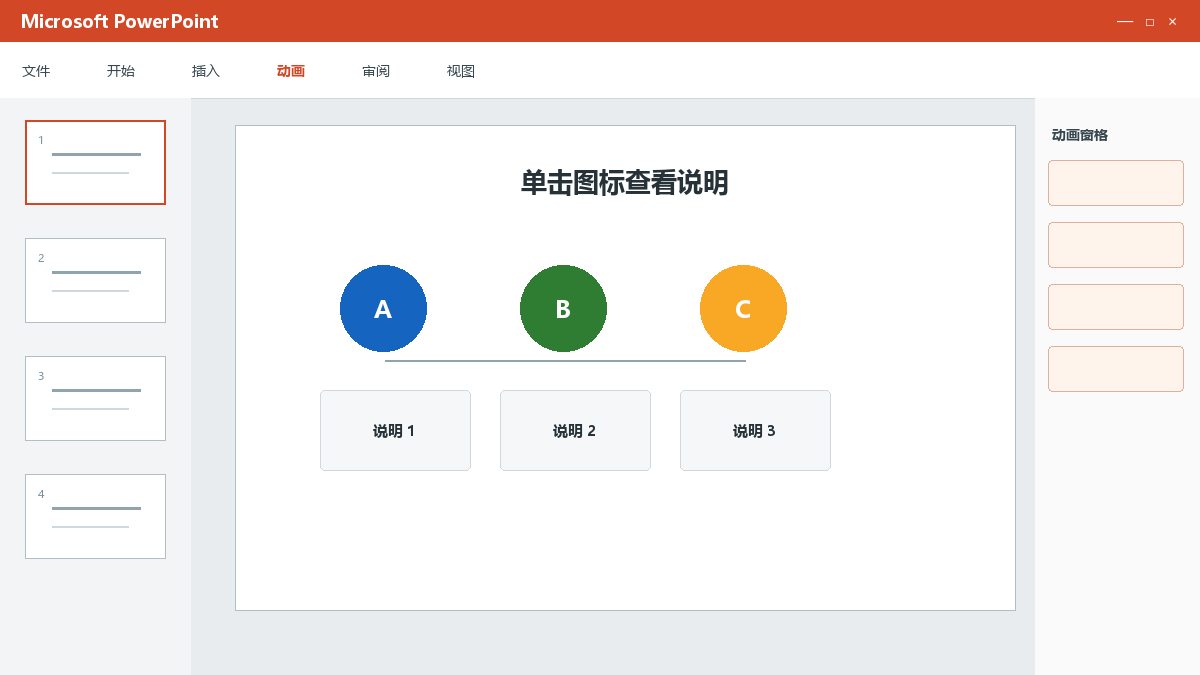
PPT触发器动画:单击图标显示对应说明内容
围绕“PPT触发器动画:单击图标显示对应说明内容”说明准备条件、完整步骤、关键设置、常见问题和验收方法,适合在动画与切换场景中按步骤操作。 根据文中步骤制作的幻灯片效果预览。开始前的准备 先写清讲解顺序,再添加动画;复杂效果应在实际播放设备测试。 本文的目标是:让不同按钮分别控制说明框出现,适合交互式讲解。 不要在唯一
查看操作步骤 →PPT动画顺序怎么设置:动画窗格、触发方式和节奏控制
用 PPT 动画窗格调整对象顺序、开始方式、持续时间和延迟,建立清楚的演示节奏并避免动画失控。 开始前先确认范围 动画应服务于讲解顺序。先写清每一步想让观众看到什么,再添加效果;同一页不要同时混用过多动画类型。 按顺序完成操作 按讲解顺序给标题、图形和结论添加简单动画。 打开动画窗格,按对象名称重新排序。 设置“单击时
查看操作步骤 →