Power Automate读取Excel提示找不到表:表格名称与文件锁定
排查Power Automate读取Excel时报找不到表或动态内容为空的问题,确认文件位于受支持位置、数据已转换为表格并使用稳定名称。
查看操作步骤 →Excel、Word、PPT、WPS 与协作软件实用教程
编辑规范与内容纠错OFFICE SKILLS GUIDE
使用无代码工具、流程自动化、批处理和自动通知。
排查Power Automate读取Excel时报找不到表或动态内容为空的问题,确认文件位于受支持位置、数据已转换为表格并使用稳定名称。
查看操作步骤 →把结构化数据写入Word模板后转换为PDF,处理重复表格、文件命名和并发覆盖问题。本文以“收到验收表单后自动生成带项目编号的PDF确认单”为例,说明操作顺序、常见错误和完成后的检查方法。
查看操作步骤 →按计划读取多个Excel表格并汇总到主表,同时防止重复和并发冲突。本文以“每天凌晨汇总各团队提交的工时表”为例,给出可执行步骤、错误判断和交付前检查方法。 使用目标每天凌晨汇总各团队提交的工时表。模板应让填写者知道填什么、谁负责以及如何验收,而不是只提供空白表格。 Power Automate Excel汇总的字段结构
查看操作步骤 →为长时间未处理的审批增加分级提醒与可追踪的升级路径。本文结合“采购申请24小时未处理提醒,48小时转交主管”说明准备条件、具体步骤、容易出错的位置和完成后的验收方法。
查看操作步骤 →把固定的数据清洗动作录制为脚本,在多个在线工作簿重复执行。本文结合“每天自动清理SharePoint目录中的销售明细”说明准备条件、具体步骤、容易出错的位置和完成后的验收方法。
查看操作步骤 →围绕“自动化流程失败怎么监控:重试、告警和人工补偿”说明准备条件、完整步骤、关键设置、常见问题和验收方法,适合在办公自动化场景中按步骤操作。 建立可回滚的操作基线 先画出人工流程和异常分支,在测试数据与副本中运行自动化。 本文的目标是:为关键步骤建立可追踪的失败处理,而不是静默跳过。 不要在唯一原件或正式数据上直接尝试
查看操作步骤 →围绕“表单提交后自动通知:字段校验、条件分支和提醒对象”说明准备条件、完整步骤、关键设置、常见问题和验收方法,适合在办公自动化场景中按步骤操作。 先明确问题和目标 先画出人工流程和异常分支,在测试数据与副本中运行自动化。 本文的目标是:把有效提交按条件发送给不同负责人,并避免重复提醒。 不要在唯一原件或正式数据上直接尝
查看操作步骤 →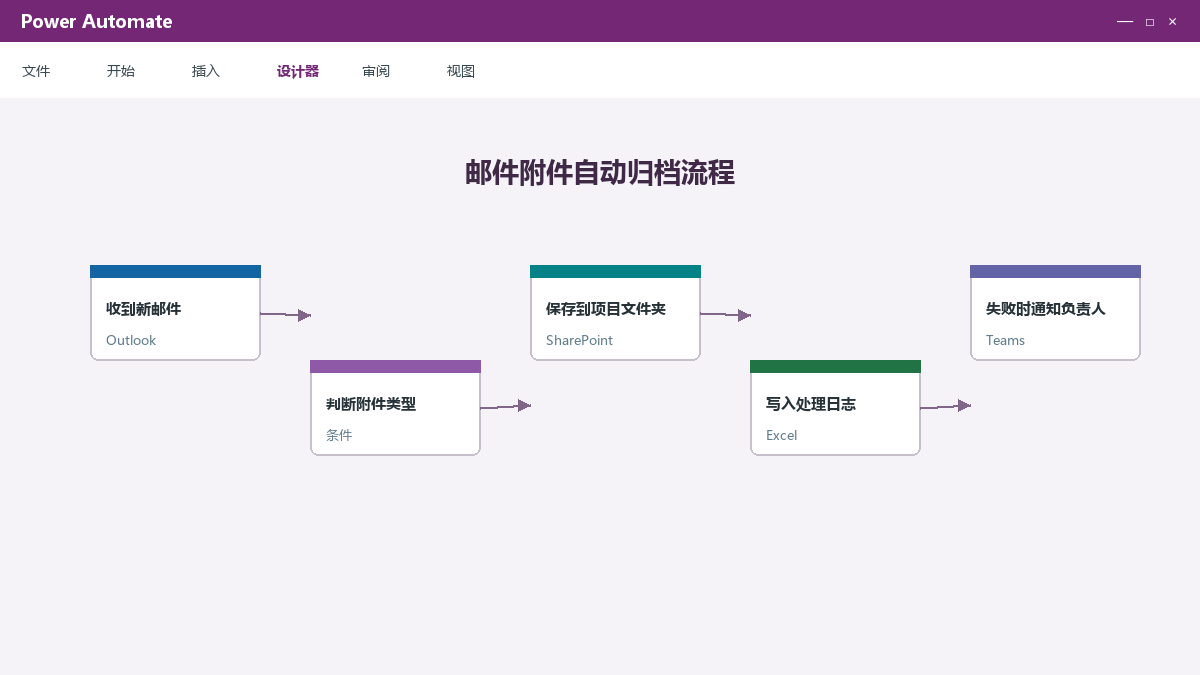
围绕“Power Automate自动保存邮件附件:文件夹、重名和日志”说明准备条件、完整步骤、关键设置、常见问题和验收方法,适合在办公自动化场景中按步骤操作。 根据文中逻辑整理的自动化流程示例。开始前的准备 先画出人工流程和异常分支,在测试数据与副本中运行自动化。 本文的目标是:按发件人或主题筛选附件,保存前处理重名
查看操作步骤 →用 Power Automate Desktop 读取文件列表并按日期、项目和序号批量重命名,先生成旧名新名映射,避免覆盖和不可逆错误。
查看操作步骤 →