OFFICE SKILLS GUIDE
图表制作
制作常用图表、组合图、动态图表并规范数据呈现。

Excel热力图制作:用条件格式展示月份和时段高低
用二维表和颜色刻度展示月份、星期或时段的数值高低,同时避免颜色误导。本文以“把客服一周七天、每天二十四小时的咨询量做成热力图”为例,说明操作顺序、常见错误和完成后的检查方法。
查看操作步骤 →Excel箱线图怎么做:比较多组数据分布和异常值
用中位数、四分位数和异常点比较多组数据,而不是只看平均值。本文以“比较四个客服小组的响应时长分布”为例,给出可执行步骤、错误判断和交付前检查方法。
查看操作步骤 →Excel折线图断点与空值处理:显示间隙、零值或连接线
根据业务含义决定缺失数据在折线图中是断开、归零还是跨点连接。本文结合“展示每天访问量但保留系统停机日的断点”说明准备条件、具体步骤、容易出错的位置和完成后的验收方法。
查看操作步骤 →Excel帕累托图制作:找出贡献80%的主要问题
按频次从高到低排列问题,并用累计百分比定位优先改善项。本文结合“分析客户投诉中哪些原因贡献了大部分问题”说明准备条件、具体步骤、容易出错的位置和完成后的验收方法。
查看操作步骤 →Excel动态图表自动扩展:表格和命名区域两种方法
围绕“Excel动态图表自动扩展:表格和命名区域两种方法”说明准备条件、完整步骤、关键设置、常见问题和验收方法,适合在图表制作场景中按步骤操作。 建立可回滚的操作基线 先整理清楚的数据表和单位,再选择能回答业务问题的图表类型。 本文的目标是:让新增月份或记录自动进入图表,避免每次手工改数据源。 不要在唯一原件或正式数据
查看操作步骤 →Excel甘特图制作:用堆积条形图显示项目时间轴
围绕“Excel甘特图制作:用堆积条形图显示项目时间轴”说明准备条件、完整步骤、关键设置、常见问题和验收方法,适合在图表制作场景中按步骤操作。 先明确问题和目标 先整理清楚的数据表和单位,再选择能回答业务问题的图表类型。 本文的目标是:将开始日期设为透明占位系列,用持续天数显示任务条。 不要在唯一原件或正式数据上直接尝
查看操作步骤 →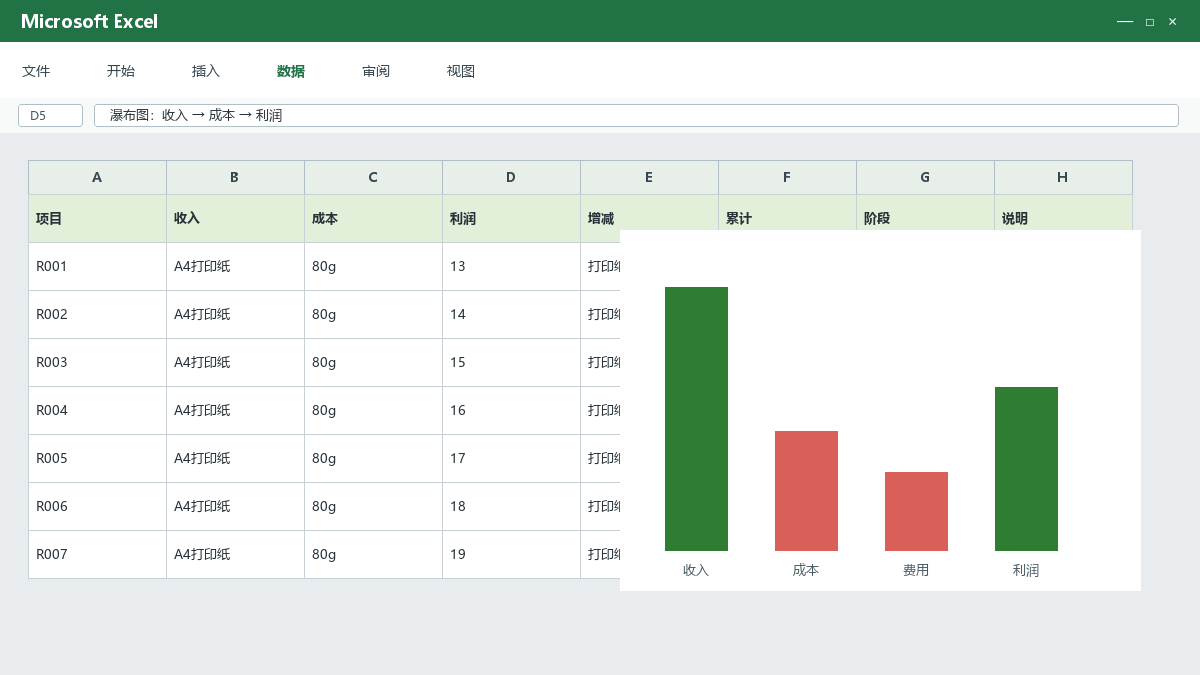
Excel瀑布图制作:展示预算从收入到利润的增减过程
围绕“Excel瀑布图制作:展示预算从收入到利润的增减过程”说明准备条件、完整步骤、关键设置、常见问题和验收方法,适合在图表制作场景中按步骤操作。 根据文中步骤制作的示例操作结果,数据为虚构内容。开始前的准备 先整理清楚的数据表和单位,再选择能回答业务问题的图表类型。 本文的目标是:用正负变化和小计展示金额从起点到终点
查看操作步骤 →Excel组合图制作:柱形图显示金额,折线图显示完成率
制作金额柱形图与完成率折线图的组合图,完整说明次坐标轴、百分比范围、数据标签和更新检查方法。 开始前先确认范围 准备月份、金额和完成率三列数据。完成率应保存为数值百分比,月份顺序要正确;不要在数据区域中插入小计行或合并标题。 按顺序完成操作 选中三列表格,通过插入菜单选择组合图。 将金额系列设为簇状柱形图,完成率系列设
查看操作步骤 →