OFFICE SKILLS GUIDE
图表与数据
处理图表、表格、数字强调及 Excel 数据联动。
PPT圆环图中心数字怎么做:完成率与剩余量表达
用圆环图展示完成率,并在中心放置可独立更新的关键数字,清楚区分已完成和剩余。本文以“在项目周报中展示预算执行率68%和剩余32%”为例,说明操作顺序、常见错误和完成后的检查方法。
查看操作步骤 →PPT漏斗图怎么做:阶段转化率、人数和数据标签设计
用漏斗展示从线索到成交的阶段流失,并同时标清人数和转化率。本文以“展示线索、到访、报价和成交四阶段转化”为例,给出可执行步骤、错误判断和交付前检查方法。
查看操作步骤 →PPT地图数据图表制作:地区着色、标签和缺失值处理
用地图展示地区指标差异,并让没有数据的地区与零值明确区分。本文结合“展示各省客户覆盖率并标出未上报地区”说明准备条件、具体步骤、容易出错的位置和完成后的验收方法。 适用场景展示各省客户覆盖率并标出未上报地区。开始前保留原文件或原始记录,并明确最终交付对象、时间范围和权限边界。 PPT地图图表的处理思路 用地图展示地区指
查看操作步骤 →PPT双轴图怎么做:金额与百分比同图展示不误导
在一张图中比较量级不同的金额和完成率,同时明确两条坐标轴。本文结合“展示各月销售额与目标完成率”说明准备条件、具体步骤、容易出错的位置和完成后的验收方法。
查看操作步骤 →PPT图表去杂讯:网格线、图例和标签保留哪些
围绕“PPT图表去杂讯:网格线、图例和标签保留哪些”说明准备条件、完整步骤、关键设置、常见问题和验收方法,适合在图表与数据场景中按步骤操作。 建立可回滚的操作基线 先确认数据来源、统计口径和结论,再决定使用图表、表格或数字卡。 本文的目标是:删除不支持结论的视觉元素,让读者更快读出趋势。 不要在唯一原件或正式数据上直接
查看操作步骤 →PPT关键指标卡设计:目标、实际、差异和趋势怎么放
围绕“PPT关键指标卡设计:目标、实际、差异和趋势怎么放”说明准备条件、完整步骤、关键设置、常见问题和验收方法,适合在图表与数据场景中按步骤操作。 先明确问题和目标 先确认数据来源、统计口径和结论,再决定使用图表、表格或数字卡。 本文的目标是:用统一结构呈现少量 KPI,并避免只有大数字没有上下文。 不要在唯一原件或正
查看操作步骤 →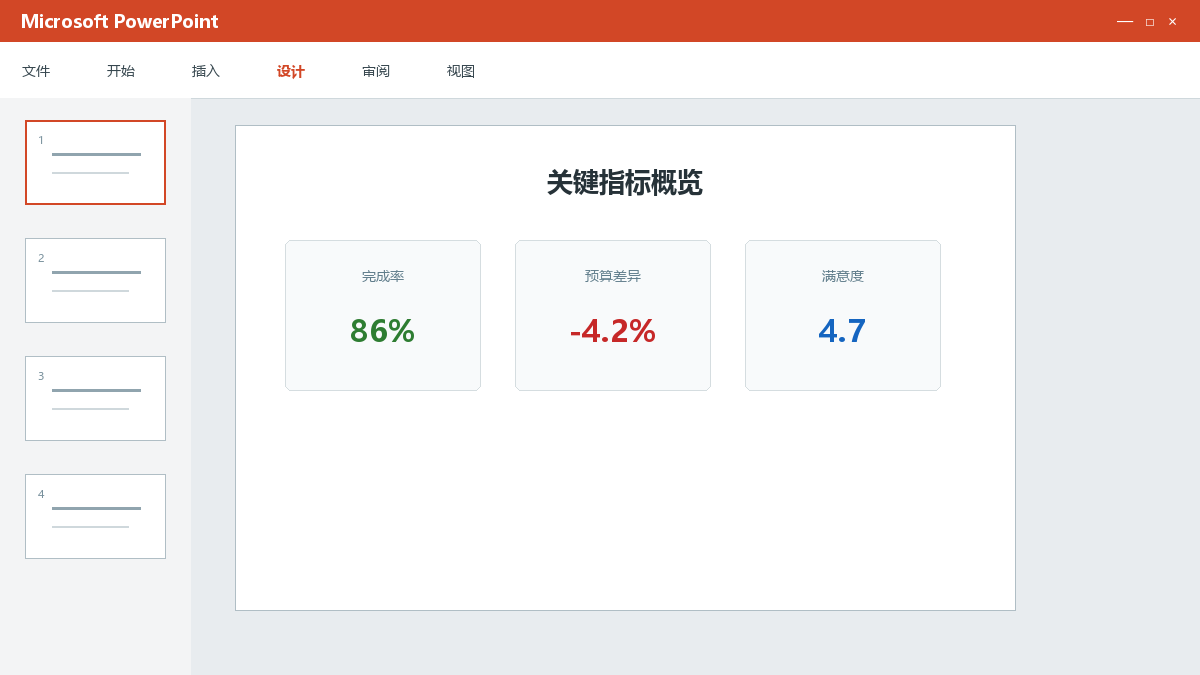
PPT表格美化:弱化边框、突出重点行和对齐数字
围绕“PPT表格美化:弱化边框、突出重点行和对齐数字”说明准备条件、完整步骤、关键设置、常见问题和验收方法,适合在图表与数据场景中按步骤操作。 根据文中步骤制作的幻灯片效果预览。开始前的准备 先确认数据来源、统计口径和结论,再决定使用图表、表格或数字卡。 本文的目标是:把复杂数据表改成适合演示阅读的简洁表格。 不要在唯
查看操作步骤 →