OFFICE SKILLS GUIDE
查找匹配
解决单条件、多条件、跨表、模糊和区间查找匹配问题。
Excel VSTACK合并多表后查找:动态汇总再筛选指定记录
先用VSTACK纵向合并同结构数据,再配合FILTER或XLOOKUP返回指定人员、月份或编号的记录。本文以“把华东、华南和华北三个订单表合并后查找同一客户的全部订单”为例,说明操作顺序、常见错误和完成后的检查方法。
查看操作步骤 →Excel TAKE和DROP提取首尾数据:动态返回最近N条记录
从动态数组中截取开头、结尾或去掉指定行列,自动返回最近记录。本文以“从更新日志中动态显示最近10条记录”为例,给出可执行步骤、错误判断和交付前检查方法。
查看操作步骤 →Excel CHOOSECOLS配合FILTER:从匹配结果只返回指定列
筛选多行结果后只保留姓名、部门和状态等需要交付的列。本文结合“从报名表筛出已通过人员并只显示三列信息”说明准备条件、具体步骤、容易出错的位置和完成后的验收方法。
查看操作步骤 →Excel XMATCH查找位置:精确匹配、反向搜索和通配符
返回目标值所在位置,并根据重复数据选择首次或末次匹配。本文结合“在员工调岗记录中找到某人最后一次出现的位置”说明准备条件、具体步骤、容易出错的位置和完成后的验收方法。 适用场景在员工调岗记录中找到某人最后一次出现的位置。开始前保留原文件或原始记录,并明确最终交付对象、时间范围和权限边界。 Excel XMATCH的处理
查看操作步骤 →Excel二维查找:同时按姓名和月份返回交叉表数据
围绕“Excel二维查找:同时按姓名和月份返回交叉表数据”说明准备条件、完整步骤、关键设置、常见问题和验收方法,适合在查找匹配场景中按步骤操作。 建立可回滚的操作基线 先确认查找键是否唯一、返回方向和未找到时的处理规则,再选择函数。 本文的目标是:先定位姓名所在行,再定位月份所在列,返回交叉位置的结果。 不要在唯一原件
查看操作步骤 →Excel区间查找提成比例:按业绩落入对应档位
围绕“Excel区间查找提成比例:按业绩落入对应档位”说明准备条件、完整步骤、关键设置、常见问题和验收方法,适合在查找匹配场景中按步骤操作。 先明确问题和目标 先确认查找键是否唯一、返回方向和未找到时的处理规则,再选择函数。 本文的目标是:建立升序档位表,让业绩自动匹配不超过自身的最高起点。 不要在唯一原件或正式数据上
查看操作步骤 →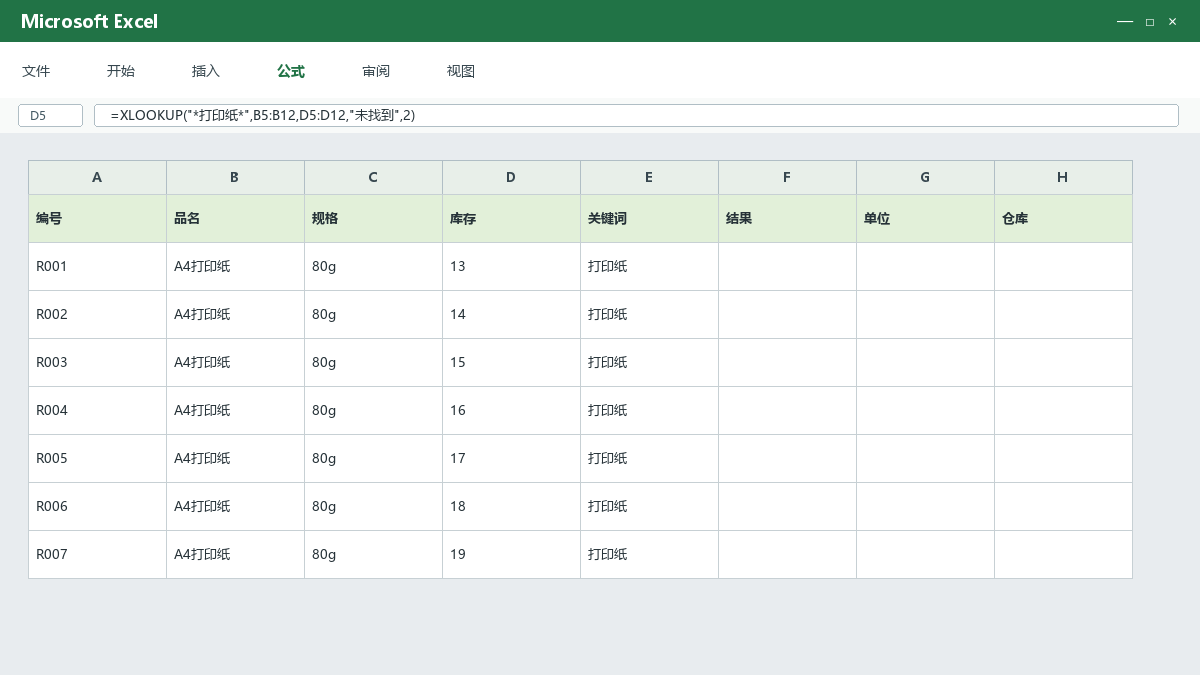
Excel通配符模糊查找:按关键词匹配包含文本的记录
围绕“Excel通配符模糊查找:按关键词匹配包含文本的记录”说明准备条件、完整步骤、关键设置、常见问题和验收方法,适合在查找匹配场景中按步骤操作。 根据文中步骤制作的示例操作结果,数据为虚构内容。开始前的准备 先确认查找键是否唯一、返回方向和未找到时的处理规则,再选择函数。 本文的目标是:使用星号和问号匹配包含指定关键
查看操作步骤 →Excel多条件查找公式:按区域和城市返回客户名称
单个编号通常可以唯一定位一行,但实际表格也常需要“区域和城市同时满足”才能找到结果。XLOOKUP 可以把多个条件判断相乘,在所有条件都成立的位置查找数字 1。 Excel 查找匹配练习工作簿“多条件匹配”工作表已经准备好三个可修改的输入示例。 下载 .xlsx 文件 双条件 XLOOKUP 公式 A2 是区域,B2
查看操作步骤 →INDEX和MATCH组合查找:旧版Excel也能反向匹配
INDEX/MATCH 组合把“定位行”和“返回结果”拆成两步。它不要求查找列位于返回列左侧,适合需要反向查找或需要兼顾旧版 Excel 的工作簿。 Excel 查找匹配练习工作簿“INDEX_MATCH练习”中包含名称、城市和等级三个返回示例。 下载 .xlsx 文件 完整公式 A2 保存客户编号,客户表 A 列是编
查看操作步骤 →Excel XLOOKUP函数教程:替代VLOOKUP并处理未找到结果
XLOOKUP 把“到哪里找”和“返回哪一列”分开指定,不再依赖列序号。数据表插入新列后,返回区域仍指向原列,因此比 VLOOKUP 更容易阅读和维护。 Excel 查找匹配练习工作簿打开“XLOOKUP练习”工作表可直接查看本页公式和预期结果。 下载 .xlsx 文件 最常用的 XLOOKUP 写法 当前表 A2 是
查看操作步骤 →