区分文本型与扫描型 PDF,选择直接导出或 OCR,再处理字体、表格、分栏和分页,减少转 Word 后的排版错乱。
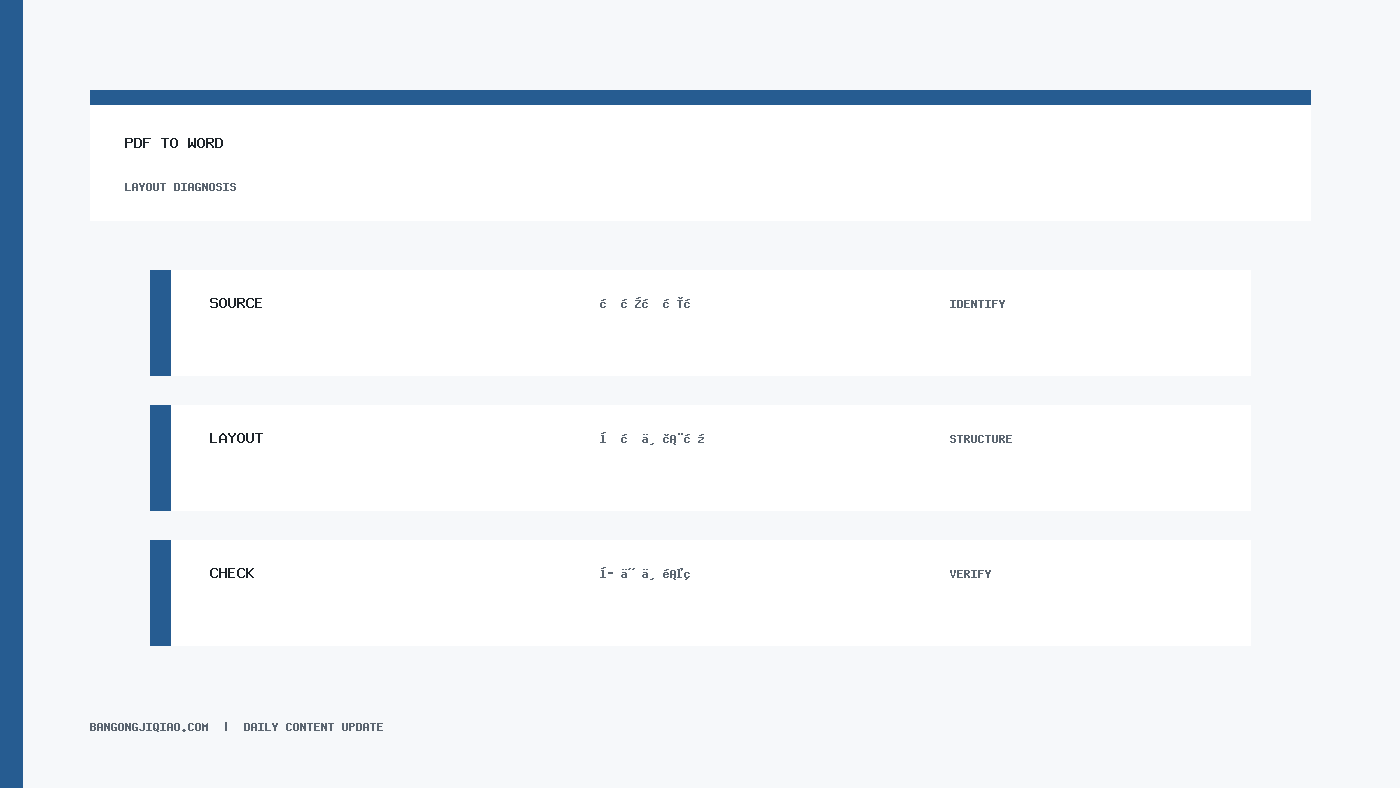
先判断文件类型再修排版
PDF可以复制文字,不代表转换后一定保留原来的段落结构。先随机选择两段文字测试:若能按自然语序连续复制,多半是文本型;若只能整页选中图片或复制结果断裂,则应按扫描型处理。文本型优先检查缺失字体、分栏顺序、表格边框和分页符,扫描型则先校正页面方向与倾斜,再执行OCR。转换完成后不要只看第一页,应抽查含表格、脚注、页眉和跨页段落的页面,并与原PDF逐项对照。
转换后准备输出时,可继续检查PDF双面打印与缩放设置。
开始前先确认范围
先尝试选中文字:能正常选择通常是文本型 PDF,只能框选整页图像则多为扫描型。转换目标也要明确,是提取内容还是继续保持原版式。
按顺序完成操作
- 复制文件并判断文本型或扫描型。
- 文本型使用导出到 Word,扫描型先执行 OCR。
- 根据主要语言设置识别语言,避免中英文混淆。
- 转换后先检查段落和表格结构,再统一样式。
- 与 PDF 对照核对数字、日期、页眉和脚注。
关键设置怎么选
| 项目 | 建议 | 原因 |
|---|---|---|
| 内容复用 | 优先可编辑文字 | 允许重新排版 |
| 版式复刻 | 保留PDF作为参考 | 复杂布局难以完全转换 |
| 扫描件 | 先OCR再校对 | 识别结果可能有字符错误 |
常见问题与处理
- 分栏文档顺序混乱时分区转换或手工重排。
- 表格变成文本时可重新识别表格或在 Word 重建。
- 公章和签名图像不能作为可编辑文字处理。
完成后如何验收
- 逐页核对页数和段落顺序。
- 搜索关键金额、编号和姓名。
- 抽查易混淆字符,如 0/O、1/l。
版本与安全提示
OCR 结果必须人工复核,不能直接用于合同、财务或身份信息。敏感文件避免使用未知在线转换站。
参考资料
- PDF 工具帮助:导出为 Word 和 OCR。
- 办公技巧转换验收:结构、数字与字符抽样。