围绕“PDF安全删除敏感信息:遮盖、清理隐藏内容和结果验证”说明准备条件、完整步骤、关键设置、常见问题和验收方法,适合在PDF编辑场景中按步骤操作。
开始前的准备
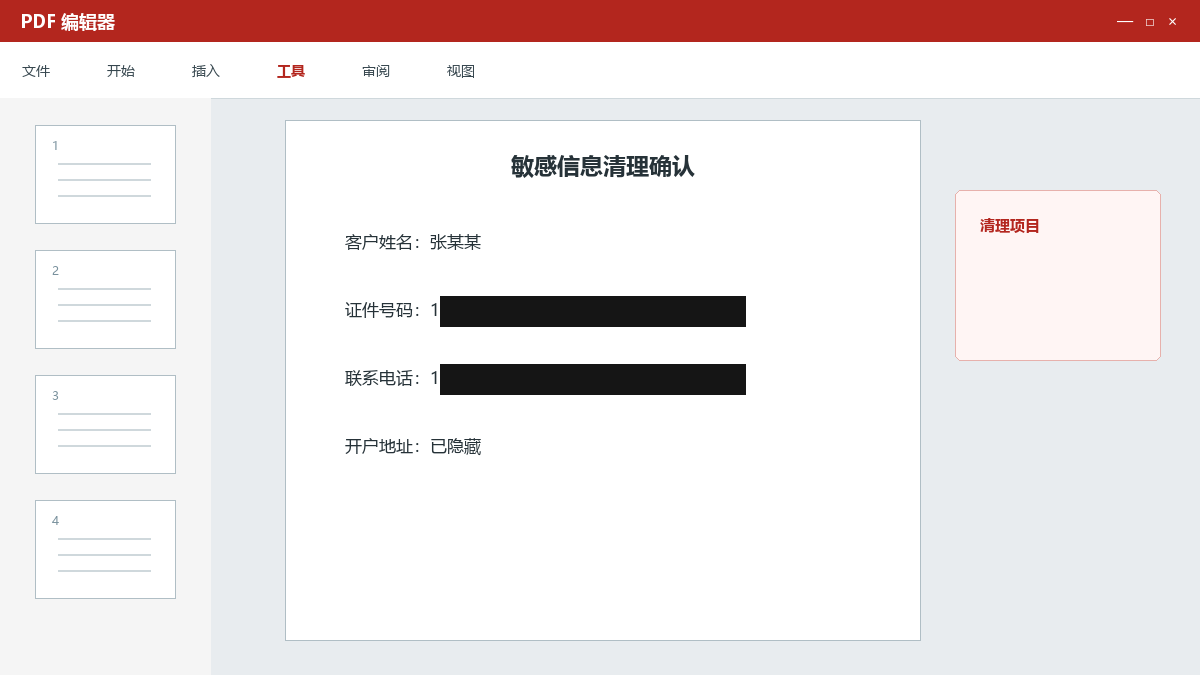
确认拥有修改权限并保留原始 PDF,敏感文件优先使用可信本地工具。 本文的目标是:使用真正的密文处理工具永久删除文字和元数据,而不是画黑框。 不要在唯一原件或正式数据上直接尝试,先保留可恢复副本。
按顺序完成操作
- 复制原文件并标记脱敏范围。完成后立即观察结果,不要把多个未验证动作一次性叠加。
- 使用密文或永久删除工具。完成后立即观察结果,不要把多个未验证动作一次性叠加。
- 应用脱敏并清理隐藏信息。完成后立即观察结果,不要把多个未验证动作一次性叠加。
- 另存新文件。完成后立即观察结果,不要把多个未验证动作一次性叠加。
- 搜索和复制原文字验证不可恢复。完成后立即观察结果,不要把多个未验证动作一次性叠加。
关键设置与判断
| 检查项目 | 本次建议 | 判断依据 |
|---|---|---|
| 步骤 1 | 复制原文件并标记脱敏范围 | 围绕“使用真正的密文处理工具永久删除文字和元数据,而不是画黑框。”检查输入、范围与输出是否对应。 |
| 步骤 2 | 使用密文或永久删除工具 | 围绕“使用真正的密文处理工具永久删除文字和元数据,而不是画黑框。”检查输入、范围与输出是否对应。 |
| 步骤 3 | 应用脱敏并清理隐藏信息 | 围绕“使用真正的密文处理工具永久删除文字和元数据,而不是画黑框。”检查输入、范围与输出是否对应。 |
容易出错的地方
- 修改页面可能使数字签名失效。处理“PDF安全删除敏感信息:遮盖、清理隐藏内容和结果验证”时,应先定位具体记录或页面,再修改单一因素。
- 扫描页面中的文字不是直接可编辑对象。处理“PDF安全删除敏感信息:遮盖、清理隐藏内容和结果验证”时,应先定位具体记录或页面,再修改单一因素。
- 黑色矩形遮挡不等于安全脱敏。处理“PDF安全删除敏感信息:遮盖、清理隐藏内容和结果验证”时,应先定位具体记录或页面,再修改单一因素。
完成后的验收
- 复核“应用脱敏并清理隐藏信息”对应的结果,并与原数据、预览或实际输出进行抽样对照。
- 复核“另存新文件”对应的结果,并与原数据、预览或实际输出进行抽样对照。
- 复核“搜索和复制原文字验证不可恢复”对应的结果,并与原数据、预览或实际输出进行抽样对照。
- 关闭并重新打开文件或页面,确认结果可以稳定复现,链接、权限和版本状态没有变化。
版本与安全提示
PDF 编辑不能替代原件管理;涉及合同和个人信息时遵循组织制度。
参考资料
- PDF 编辑器页面与内容工具帮助。
- 办公技巧编辑部原创操作记录与交付检查清单。
PDF保存的是页面结果,不是天然可继续排版的源文档。遇到这一具体需求时,可继续查看PDF修改文字后字体不一致:嵌入字体、替代字体和重排边界。