Excel文件损坏打不开:打开并修复、提取数据和版本恢复
围绕“Excel文件损坏打不开:打开并修复、提取数据和版本恢复”说明准备条件、完整步骤、关键设置、常见问题和验收方法,适合在错误排查场景中按步骤操作。 先明确问题和目标 先记录错误提示、触发步骤、文件版本和最近改动,再在副本中单变量排查。 本文的目标是:从副本开始尝试内置修复、历史版本和数据提取,避免覆盖原文件。 不要
查看操作步骤 →Excel、Word、PPT、WPS 与协作软件实用教程
编辑规范与内容纠错OFFICE SKILLS GUIDE
系统讲解 Excel 函数公式、查找匹配、数据整理、数据透视表、图表、VBA 与常见错误处理。
围绕“Excel文件损坏打不开:打开并修复、提取数据和版本恢复”说明准备条件、完整步骤、关键设置、常见问题和验收方法,适合在错误排查场景中按步骤操作。 先明确问题和目标 先记录错误提示、触发步骤、文件版本和最近改动,再在副本中单变量排查。 本文的目标是:从副本开始尝试内置修复、历史版本和数据提取,避免覆盖原文件。 不要
查看操作步骤 →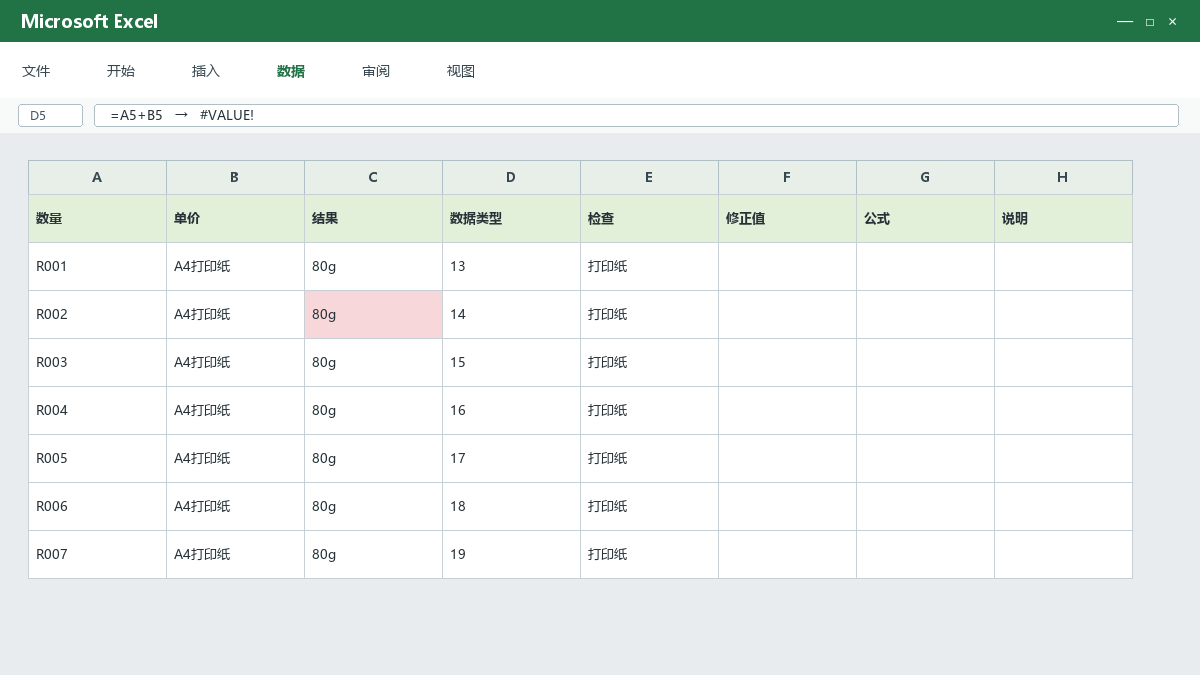
围绕“Excel出现#VALUE!怎么查:文本数字、数组尺寸和隐藏字符”说明准备条件、完整步骤、关键设置、常见问题和验收方法,适合在错误排查场景中按步骤操作。 根据文中步骤制作的示例操作结果,数据为虚构内容。开始前的准备 先记录错误提示、触发步骤、文件版本和最近改动,再在副本中单变量排查。 本文的目标是:按参数类型、区
查看操作步骤 →围绕“Excel宏安全设置:受信任位置、数字签名和文件来源”说明准备条件、完整步骤、关键设置、常见问题和验收方法,适合在VBA自动化场景中按步骤操作。 建立可回滚的操作基线 所有宏先在副本和少量测试数据上运行,并保留输入、输出和错误日志。 本文的目标是:区分自编宏、组织签名宏和未知下载宏,建立安全运行流程。 不要在唯一
查看操作步骤 →围绕“Excel VBA查找最后一行:避免固定范围漏数据”说明准备条件、完整步骤、关键设置、常见问题和验收方法,适合在VBA自动化场景中按步骤操作。 先明确问题和目标 所有宏先在副本和少量测试数据上运行,并保留输入、输出和错误日志。 本文的目标是:根据关键列获取最后一个非空行,建立稳定的循环边界。 不要在唯一原件或正式
查看操作步骤 →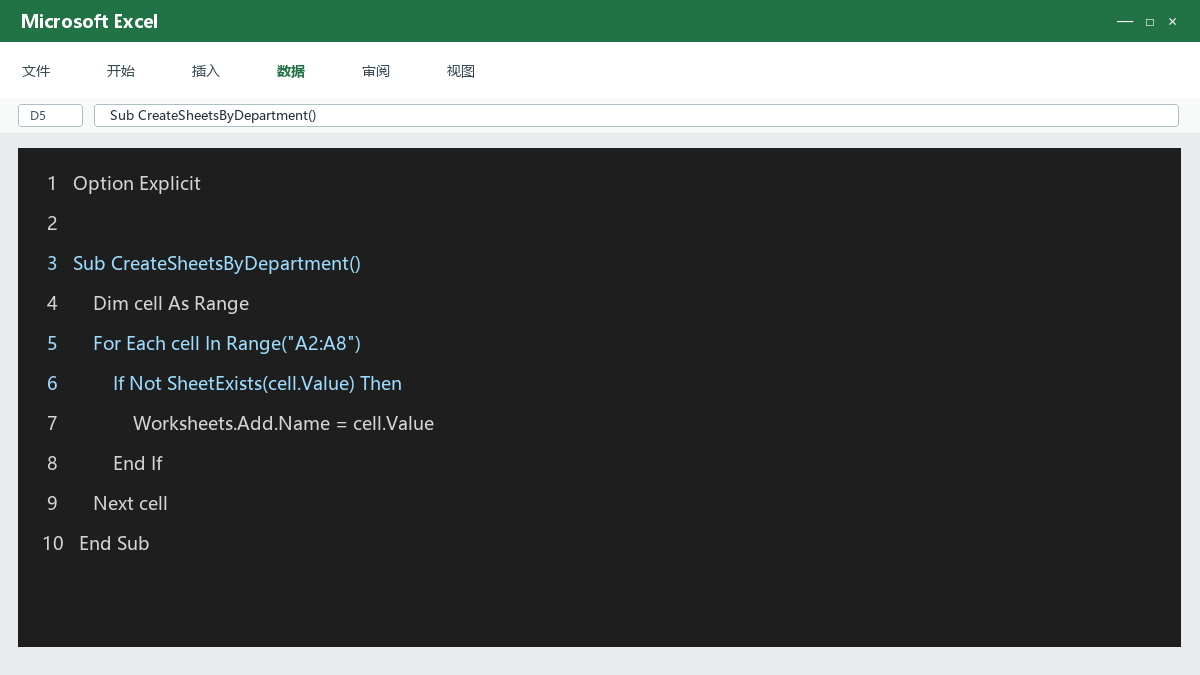
围绕“Excel VBA批量创建工作表:按部门名单生成并避免重名”说明准备条件、完整步骤、关键设置、常见问题和验收方法,适合在VBA自动化场景中按步骤操作。 根据文中步骤制作的示例操作结果,数据为虚构内容。开始前的准备 所有宏先在副本和少量测试数据上运行,并保留输入、输出和错误日志。 本文的目标是:读取部门名单,逐项创
查看操作步骤 →围绕“Excel动态图表自动扩展:表格和命名区域两种方法”说明准备条件、完整步骤、关键设置、常见问题和验收方法,适合在图表制作场景中按步骤操作。 建立可回滚的操作基线 先整理清楚的数据表和单位,再选择能回答业务问题的图表类型。 本文的目标是:让新增月份或记录自动进入图表,避免每次手工改数据源。 不要在唯一原件或正式数据
查看操作步骤 →围绕“Excel甘特图制作:用堆积条形图显示项目时间轴”说明准备条件、完整步骤、关键设置、常见问题和验收方法,适合在图表制作场景中按步骤操作。 先明确问题和目标 先整理清楚的数据表和单位,再选择能回答业务问题的图表类型。 本文的目标是:将开始日期设为透明占位系列,用持续天数显示任务条。 不要在唯一原件或正式数据上直接尝
查看操作步骤 →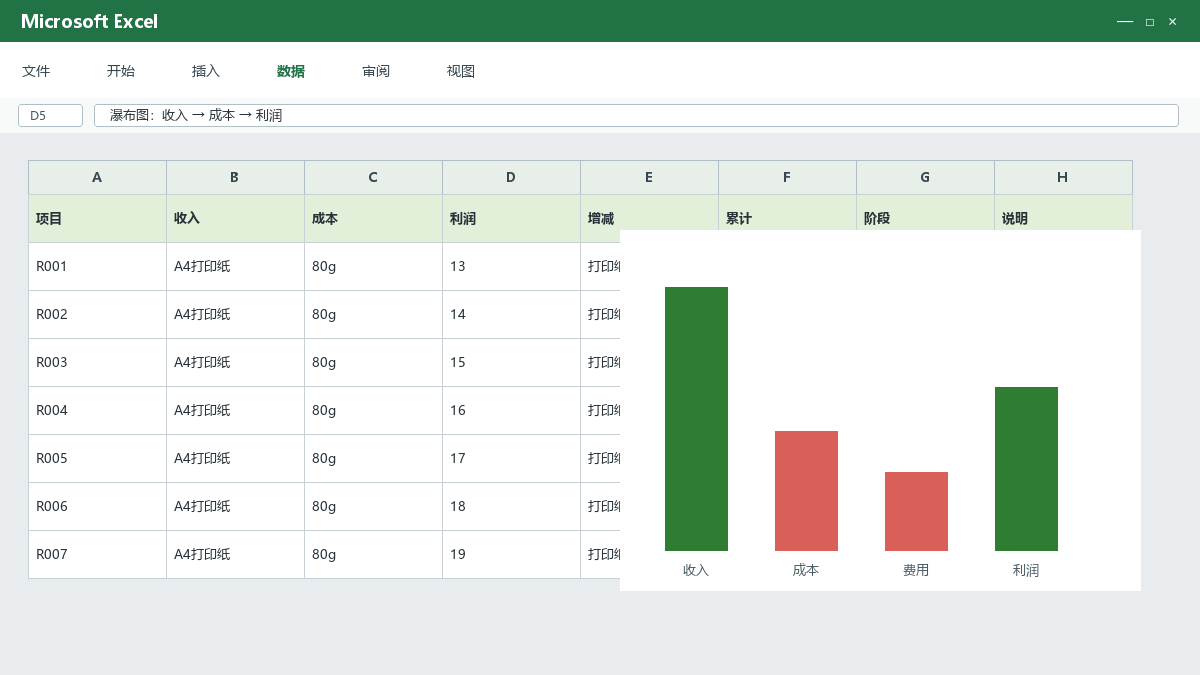
围绕“Excel瀑布图制作:展示预算从收入到利润的增减过程”说明准备条件、完整步骤、关键设置、常见问题和验收方法,适合在图表制作场景中按步骤操作。 根据文中步骤制作的示例操作结果,数据为虚构内容。开始前的准备 先整理清楚的数据表和单位,再选择能回答业务问题的图表类型。 本文的目标是:用正负变化和小计展示金额从起点到终点
查看操作步骤 →围绕“Excel切片器联动多个透视表:统一数据源和报表连接”说明准备条件、完整步骤、关键设置、常见问题和验收方法,适合在数据透视表场景中按步骤操作。 建立可回滚的操作基线 源数据应是一行一条记录、一列一个字段,表头完整且没有合并单元格。 本文的目标是:让一个切片器同时筛选多个透视表,并检查缓存和字段一致性。 不要在唯一
查看操作步骤 →围绕“Excel透视表计算字段:生成销售额占比和单价指标”说明准备条件、完整步骤、关键设置、常见问题和验收方法,适合在数据透视表场景中按步骤操作。 先明确问题和目标 源数据应是一行一条记录、一列一个字段,表头完整且没有合并单元格。 本文的目标是:在透视表中建立基础计算字段,并区分汇总后计算与明细计算。 不要在唯一原件或
查看操作步骤 →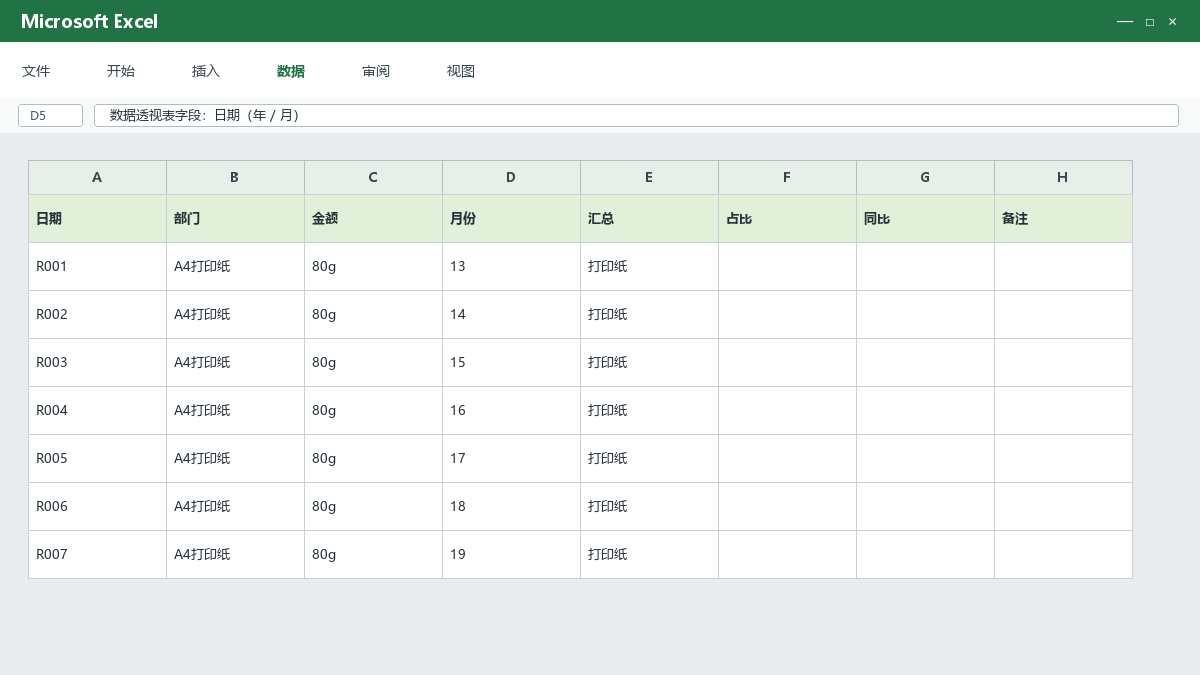
围绕“Excel透视表按周和月分组日期:跨年数据不混在一起”说明准备条件、完整步骤、关键设置、常见问题和验收方法,适合在数据透视表场景中按步骤操作。 根据文中步骤制作的示例操作结果,数据为虚构内容。开始前的准备 源数据应是一行一条记录、一列一个字段,表头完整且没有合并单元格。 本文的目标是:同时按年、季度、月或天分组,
查看操作步骤 →围绕“Excel TEXTJOIN合并多列:自动跳过空白并添加分隔符”说明准备条件、完整步骤、关键设置、常见问题和验收方法,适合在数据整理场景中按步骤操作。 建立可回滚的操作基线 保留原始数据表,在辅助列中完成拆分、合并或清洗,验证后再粘贴为值。 本文的目标是:把地址、标签或姓名字段合并成规范文本,并跳过空白项。 不要
查看操作步骤 →