Excel删除重复项不误删:先定义唯一键再保留正确记录
围绕“Excel删除重复项不误删:先定义唯一键再保留正确记录”说明准备条件、完整步骤、关键设置、常见问题和验收方法,适合在数据整理场景中按步骤操作。 先明确问题和目标 保留原始数据表,在辅助列中完成拆分、合并或清洗,验证后再粘贴为值。 本文的目标是:根据业务键识别重复,并明确保留最新、最早或完整记录。 不要在唯一原件或
查看操作步骤 →Excel、Word、PPT、WPS 与协作软件实用教程
编辑规范与内容纠错OFFICE SKILLS GUIDE
系统讲解 Excel 函数公式、查找匹配、数据整理、数据透视表、图表、VBA 与常见错误处理。
围绕“Excel删除重复项不误删:先定义唯一键再保留正确记录”说明准备条件、完整步骤、关键设置、常见问题和验收方法,适合在数据整理场景中按步骤操作。 先明确问题和目标 保留原始数据表,在辅助列中完成拆分、合并或清洗,验证后再粘贴为值。 本文的目标是:根据业务键识别重复,并明确保留最新、最早或完整记录。 不要在唯一原件或
查看操作步骤 →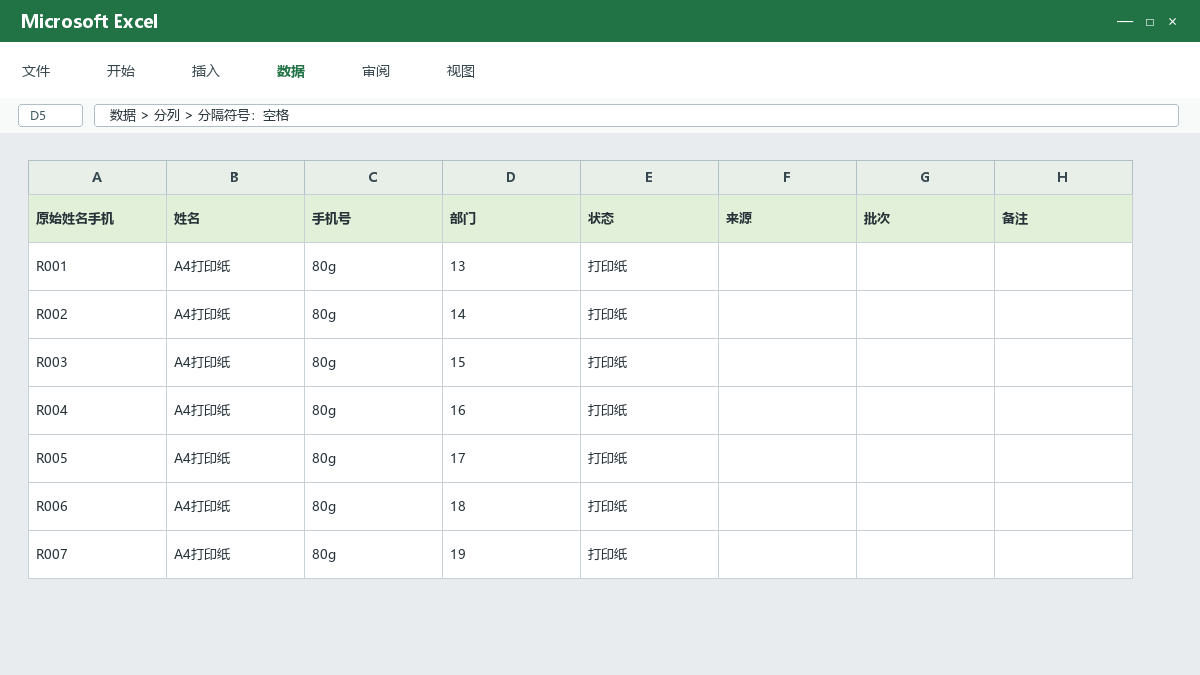
围绕“Excel分列拆分姓名和手机号:分隔符与固定宽度怎么选”说明准备条件、完整步骤、关键设置、常见问题和验收方法,适合在数据整理场景中按步骤操作。 根据文中步骤制作的示例操作结果,数据为虚构内容。开始前的准备 保留原始数据表,在辅助列中完成拆分、合并或清洗,验证后再粘贴为值。 本文的目标是:根据数据结构选择分隔符或固
查看操作步骤 →围绕“Excel二维查找:同时按姓名和月份返回交叉表数据”说明准备条件、完整步骤、关键设置、常见问题和验收方法,适合在查找匹配场景中按步骤操作。 建立可回滚的操作基线 先确认查找键是否唯一、返回方向和未找到时的处理规则,再选择函数。 本文的目标是:先定位姓名所在行,再定位月份所在列,返回交叉位置的结果。 不要在唯一原件
查看操作步骤 →围绕“Excel区间查找提成比例:按业绩落入对应档位”说明准备条件、完整步骤、关键设置、常见问题和验收方法,适合在查找匹配场景中按步骤操作。 先明确问题和目标 先确认查找键是否唯一、返回方向和未找到时的处理规则,再选择函数。 本文的目标是:建立升序档位表,让业绩自动匹配不超过自身的最高起点。 不要在唯一原件或正式数据上
查看操作步骤 →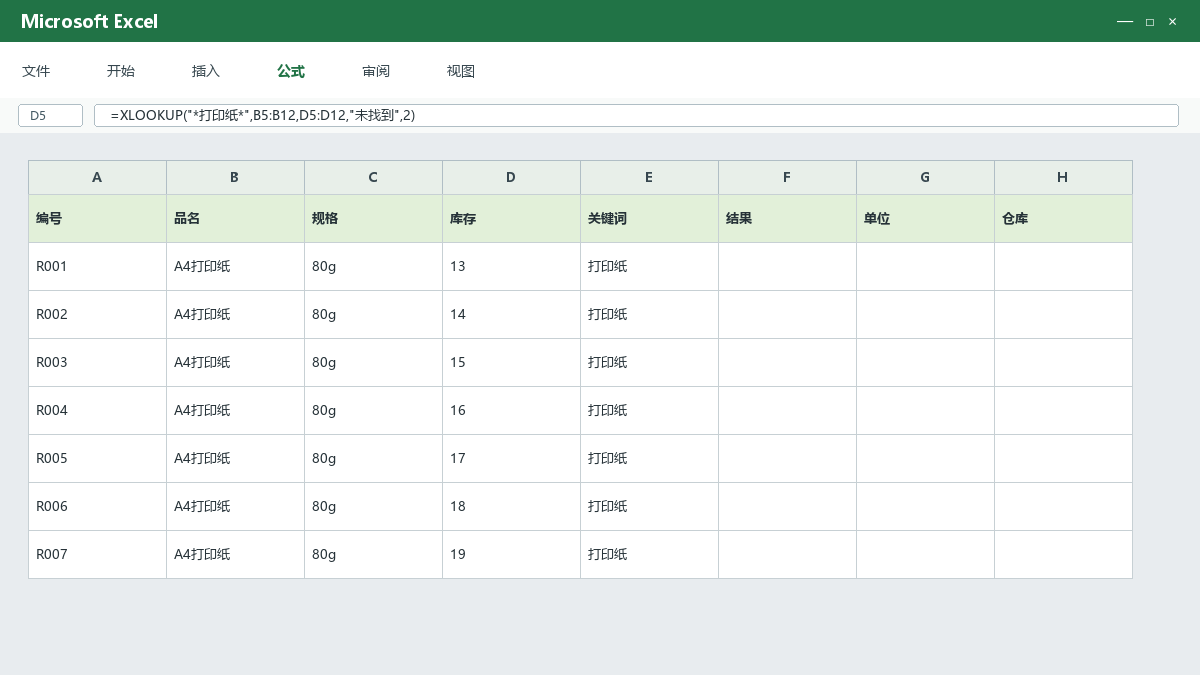
围绕“Excel通配符模糊查找:按关键词匹配包含文本的记录”说明准备条件、完整步骤、关键设置、常见问题和验收方法,适合在查找匹配场景中按步骤操作。 根据文中步骤制作的示例操作结果,数据为虚构内容。开始前的准备 先确认查找键是否唯一、返回方向和未找到时的处理规则,再选择函数。 本文的目标是:使用星号和问号匹配包含指定关键
查看操作步骤 →围绕“Excel COUNTIFS统计重复次数:标记同姓名同日期记录”说明准备条件、完整步骤、关键设置、常见问题和验收方法,适合在函数公式场景中按步骤操作。 建立可回滚的操作基线 先确认数据列含义、数据类型和空值规则,在副本中用少量样本验证公式。 本文的目标是:用多个条件统计组合键出现次数,找出重复业务记录。 不要在唯
查看操作步骤 →围绕“Excel TEXT函数格式化日期:生成月份、星期和编号文本”说明准备条件、完整步骤、关键设置、常见问题和验收方法,适合在函数公式场景中按步骤操作。 先明确问题和目标 先确认数据列含义、数据类型和空值规则,在副本中用少量样本验证公式。 本文的目标是:把真实日期转换为展示文本,同时保留原日期用于计算。 不要在唯一原
查看操作步骤 →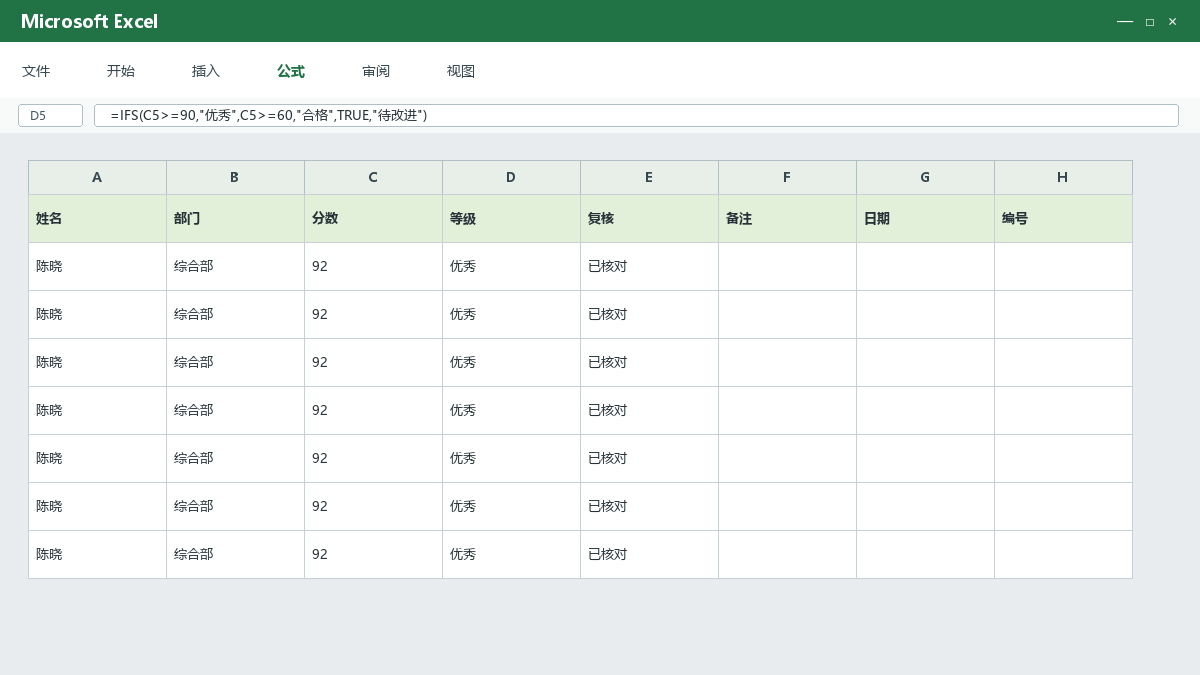
围绕“Excel IFS多条件等级判断:按分数返回优秀、合格和待改进”说明准备条件、完整步骤、关键设置、常见问题和验收方法,适合在函数公式场景中按步骤操作。 根据文中步骤制作的示例操作结果,数据为虚构内容。开始前的准备 先确认数据列含义、数据类型和空值规则,在副本中用少量样本验证公式。 本文的目标是:按分数区间建立从高
查看操作步骤 →制作金额柱形图与完成率折线图的组合图,完整说明次坐标轴、百分比范围、数据标签和更新检查方法。 开始前先确认范围 准备月份、金额和完成率三列数据。完成率应保存为数值百分比,月份顺序要正确;不要在数据区域中插入小计行或合并标题。 按顺序完成操作 选中三列表格,通过插入菜单选择组合图。 将金额系列设为簇状柱形图,完成率系列设
查看操作步骤 →从规范明细表创建部门月度数据透视表,设置行列字段、金额汇总、日期分组和刷新方式,并检查汇总结果。 开始前先确认范围 明细表每列只能有一个字段含义,表头不能空白或合并,金额列必须是数值。建议先将数据区域转换为 Excel 表格,以便新增记录自动纳入来源。 按顺序完成操作 选中明细中的任意单元格,通过插入菜单创建数据透视表
查看操作步骤 →